“엑셀 파일 10개 합치는 프로그램 하나만 있으면 되는데…”. 2026년엔 이런 작은 바람을 직접 코드로 만들 수 있는 시대가 됐습니다. 문제는 **“그래서 뭘 깔아야 하지?”**에서 막히는 분이 많다는 겁니다. 유튜브를 찾아보면 “Cursor가 최고다”, “Claude Code가 진짜다”며 제각각이고, 영어 리뷰를 번역해서 읽다 보면 하루가 다 갑니다.
💡 요약 (TL;DR): 비개발자를 위한 AI 코딩 도구 선택 가이드 2026년 현재 비개발자가 가장 쉽게 접근할 수 있는 AI 코딩 도구는 Cursor입니다. 기존 코드 편집기(IDE) 방식에 AI 채팅창이 결합되어 있어, 한국어로 “버튼 하나 만들어줘”라고 입력하면 코드를 직접 짜고 실행까지 돕습니다. 만약 이미 Claude Pro 요금제를 구독 중이라면 터미널 기반의 Claude Code가 비용 면에서 유리하며, 긴 자동화 작업을 백그라운드에 맡기고 싶다면 **Devin Desktop(구 Windsurf)**이 좋습니다. 자신만의 API 키를 연동해 무료 확장 프로그램으로 쓰고 싶다면 Cline을 추천합니다. 복잡한 설정 없이 지금 당장 시작하고 싶다면 우선 Cursor 무료 플랜을 설치해 보세요.
이 글은 비개발자가 5분 안에 한 번 읽고 당장 하나를 골라 써보는 AI 코딩 도구 비교 가이드입니다. 다루는 도구는 Cursor, Windsurf(지금은 Devin Desktop이라는 이름으로 바뀌었습니다), Claude Code, Cline 4종입니다. 개발자용 심화 기능은 다루지 않습니다. “한국어로 부탁하면 얼마나 잘 들어주는지”, “얼만지”, “어디서부터 시작하면 되는지”만 정리했습니다.
왜 2026년에 다시 보는가? 1년 전엔 “AI 코딩 도구”가 프로그래머를 돕는 보조 도구였습니다. 2026년엔 그냥 “한국어로 요청하면 프로그램을 만들어주는 도구”가 됐습니다. 비개발자가 처음 시작하기에 가장 좋은 시점입니다.
어떤 AI 코딩 도구를 선택해야 할까? (4종 비교)
이 섹션에서 배우는 것: 4개 도구의 한 줄 정체성과 어디서 쓰는지.
Cursor (Anysphere)
코드를 작성하는 화면(IDE) 자체를 AI가 같이 쓰는 도구입니다. 한국어로 “이런 기능 만들어줘”라고 채팅창에 적으면, AI가 파일을 직접 수정하고 결과물을 보여줍니다. 무료 플랜으로 시작할 수 있고, 유료 플랜으로 넘어가면 더 긴 작업도 맡길 수 있습니다. 비개발자가 “처음부터 끝까지 AI에게 맡겨보는” 경험을 하기에 가장 자연스러운 진입 도구입니다. URL: cursor.com
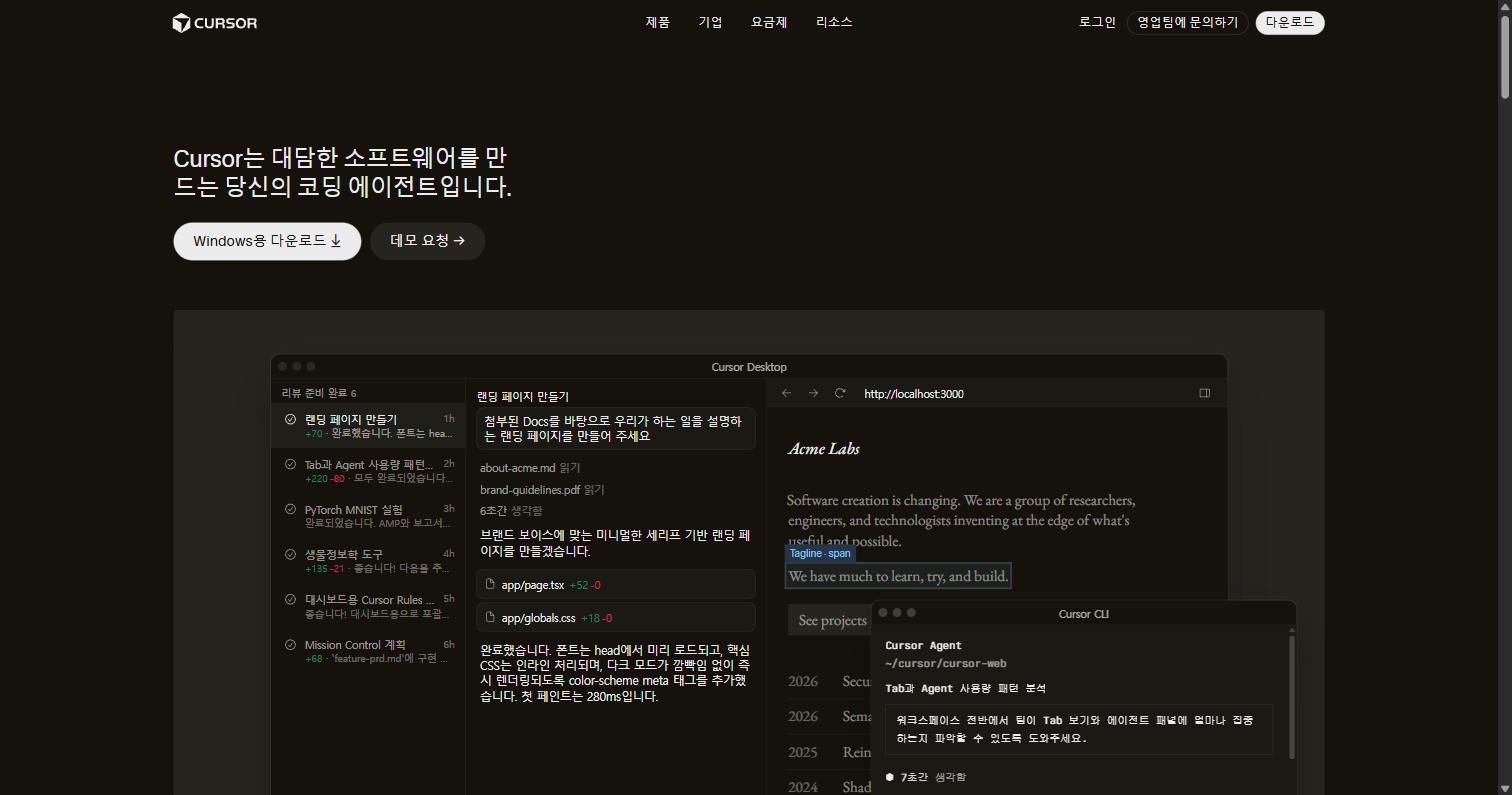 cursor.com 홈페이지
Windsurf → 지금은 “Devin Desktop” (Cognition)
Windsurf라는 이름으로 유명했던 도구가 2026년 Cognition사에 인수되어 Devin Desktop으로 이름이 바뀌었습니다. 기존 Windsurf 사용자의 플랜·설정은 그대로 승계됩니다. Free / Pro $20/월 / Max $200/월 등의 요금제가 공식 사이트에 안내되어 있습니다. Cursor와 비슷하게 “IDE 안에서 AI 에이전트가 일하는” 구조입니다. URL: codeium.com/windsurf → devin.ai
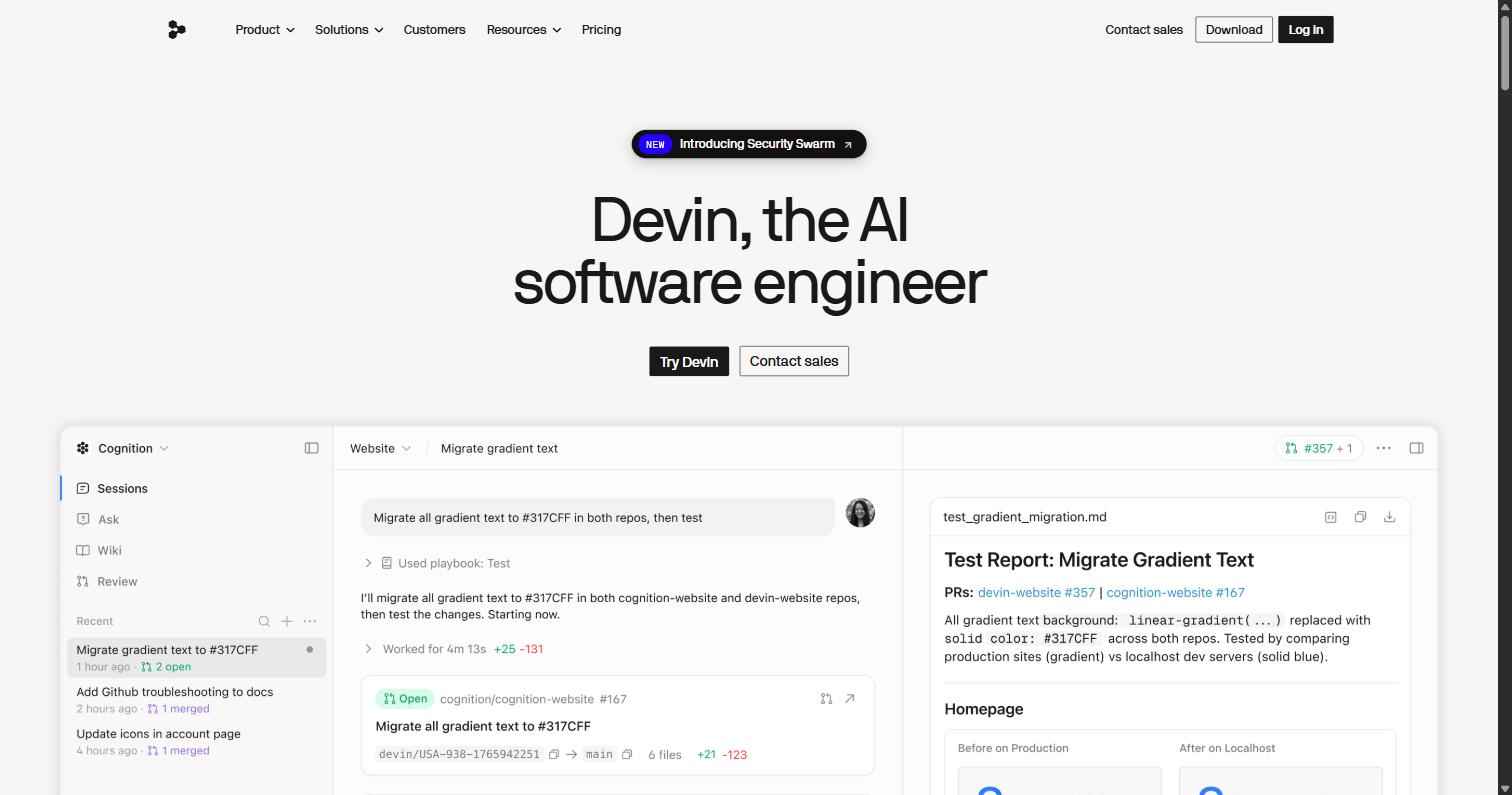 devin.ai 홈페이지
⚠️ 2026년 현재 “Windsurf”라는 이름으로 지난해 리뷰를 보신 분은 헷갈리지 않게 주의하세요. 같은 도구가 Devin Desktop으로 이름만 바뀌었습니다. 이 글에서는 검색하기 쉽도록 두 이름을 같이 적습니다.
Claude Code (Anthropic)
터미널(검은색 명령어 창)에서 작동하는 AI 코딩 도구입니다. Claude Pro(연간 결제 $17/월, 월간 $20/월) 또는 Max 플랜($100/월, $200/월)에 포함되어 있어, Claude를 이미 쓰고 있다면 추가 비용 없이 바로 켤 수 있습니다. 초보자에겐 “터미널”이라는 단어 자체가 부담스럽지만, 요즘은 VS Code 확장으로 터미널 없이도 쓸 수 있습니다. 긴 작업을 끝까지 맡기는 데 강점이 있습니다. URL: claude.com/product/claude-code
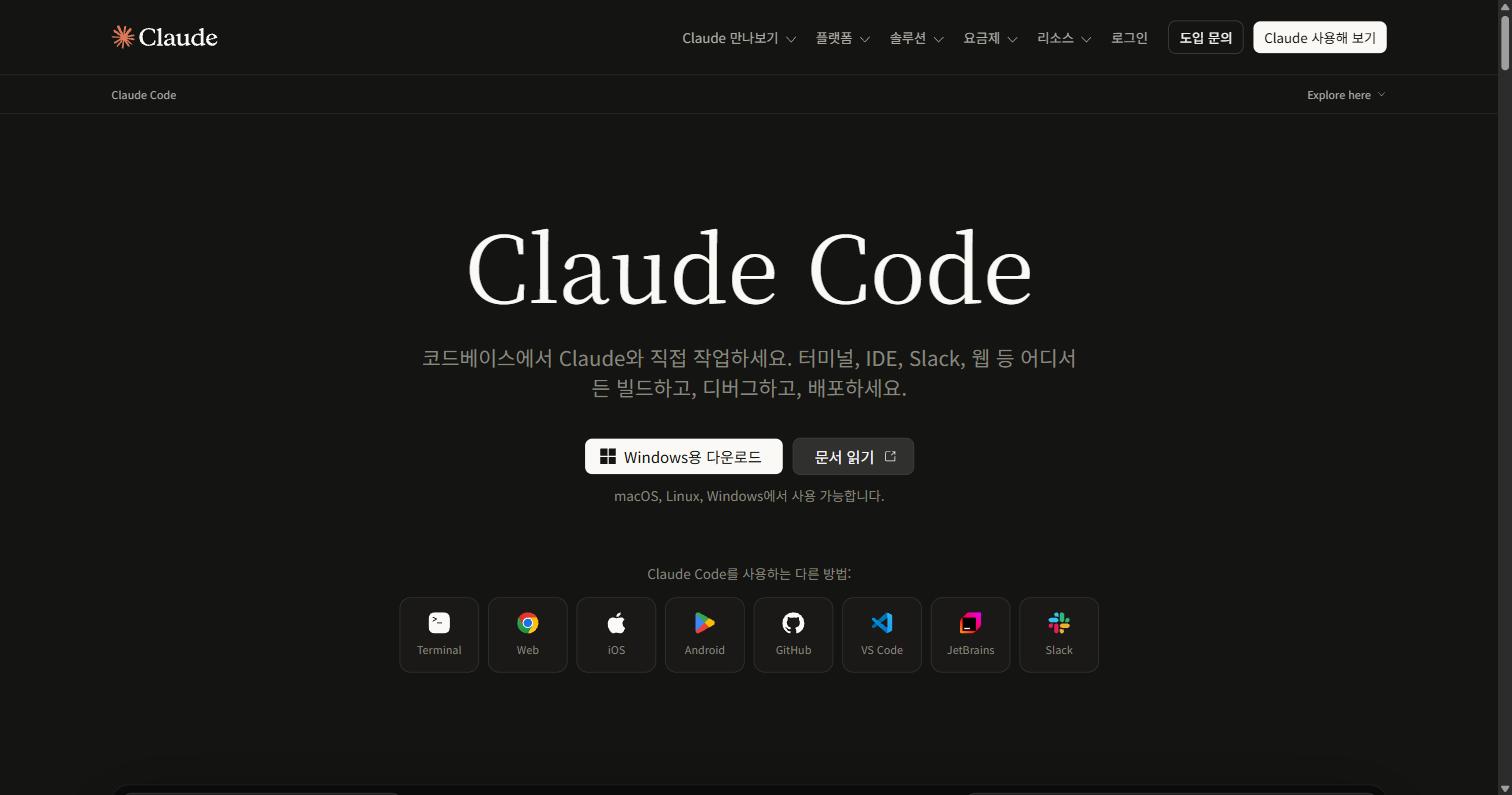 claude.com/product/claude-code 홈페이지
Cline (오픈소스 VS Code 확장)
VS Code(마이크로소프트의 무료 코드 편집기)에 설치하는 무료 확장 프로그램입니다. 도구 자체는 무료지만, AI 모델은 본인이 쓰는 API 키(Claude, OpenAI, Gemini 등)를 연결해서 씁니다. 즉 “도구는 공짜지만, AI 사용량만큼 과금되는” 구조입니다. Cursor/Windsurf를 쓰기 부담스러운 분이 “내가 쓰던 AI 모델을 코드 창 안에서 불러 쓰는” 용도로 자주 씁니다. URL: cline.bot (VS Code 마켓플레이스에서 “Cline” 검색)
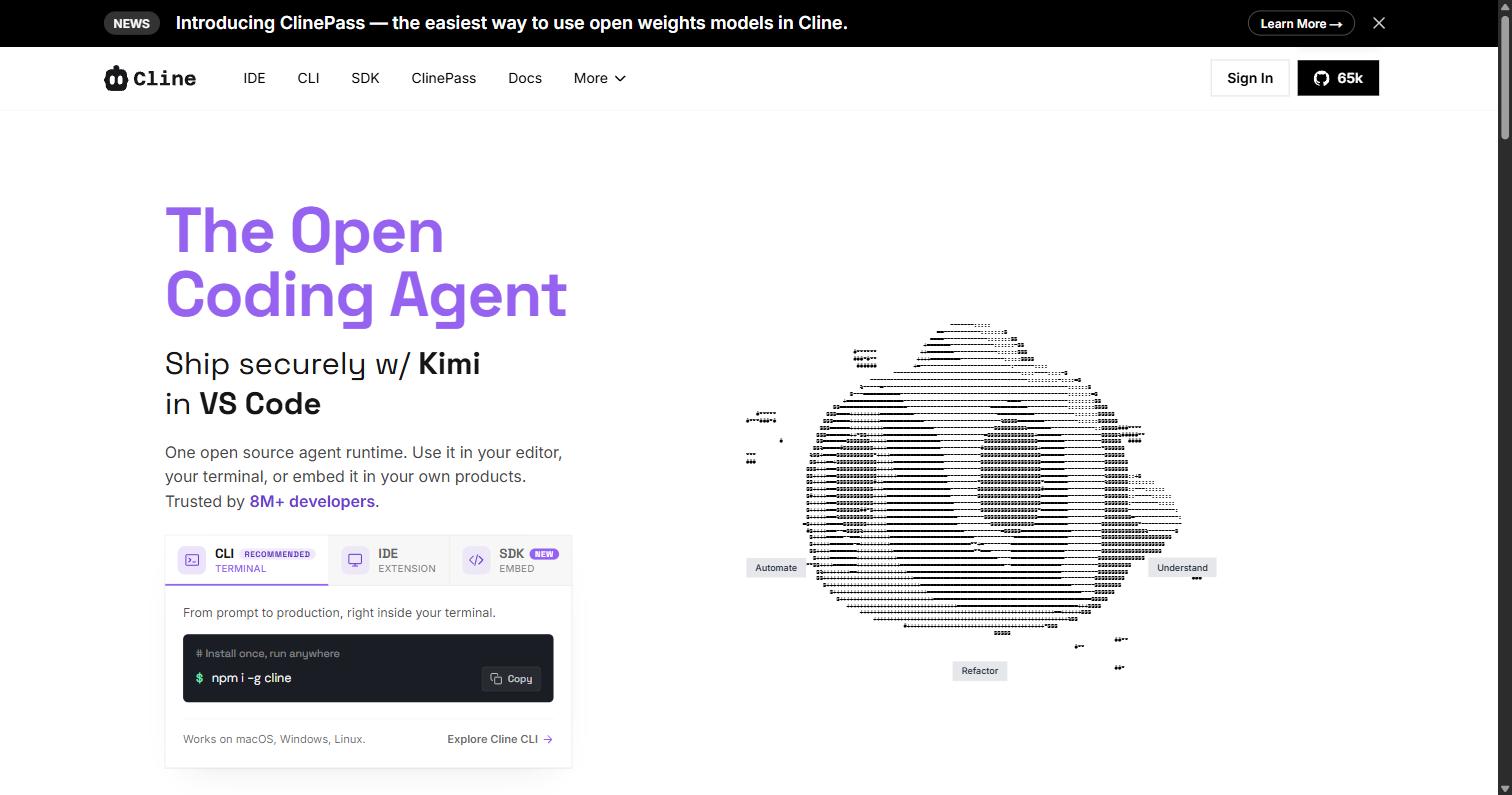 cline.bot 홈페이지
⚠️ 위 요금은 글 작성 시점(2026년 7월) 공식 사이트 기준이며, 도구별로 프로모션과 한도 정책이 수시로 바뀝니다. 정확한 최신 가격은 각 사 공식 사이트에서 다시 확인하세요. 출처: Cursor 요금제, Devin Desktop 요금제, Claude 요금제
비개발자가 AI 코딩 도구를 처음 쓸 때 어떤 장벽을 만날까?
이 섹션에서 배우는 것: 한국어로 부탁했을 때 각 도구가 어떻게 반응하는지, 초보자가 부딪히는 3가지 벽.
테스트해본 요청은 비개발자가 가장 흔히 할 만한 것이었습니다.
“바탕화면에 있는 엑셀 파일 10개를 하나로 합쳐주는 프로그램을 만들어줘. 버튼을 누르면 ‘완료’라고 적힌 창이 떠.”
각 도구는 대체로 이 정도 요청은 이해합니다. 다만 비개발자가 실제로 겪는 벽은 다릅니다.
- 첫 번째 벽 — “프로그램”이라는 단어의 의미 차이: “프로그램”이라고 하면 윈도우에서 클릭으로 켜는 앱을 떠올리지만, AI 코딩 도구가 만들어주는 건 대개 “스크립트(명령어 모음)“입니다. Cursor는 자동으로 “.exe 파일로 만들어줄까?”까지 이어서 안내해 주는 편입니다. Claude Code는 터미널에서 바로 실행하는 방법을 가르쳐 줍니다.
- 두 번째 벽 — “파일 경로”: AI에게 “바탕화면에 있는 엑셀”이라고 말하면, AI는 그 파일이 어디 있는지 정확한 경로(예:
C:\Users\사용자명\Desktop)를 묻습니다. 이 과정이 익숙하지 않으면 처음에 막힙니다. - 세 번째 벽 — “에러 메시지”: AI가 짜준 코드가 안 돌아갈 때, 빨간 글씨로 에러가 뜹니다. 이걸 AI에게 다시 복사해 넣으면 대부분 고쳐주지만, “무서운 화면이 떴다”고 멈추는 분이 많습니다.
결론부터 말하면, 이 3가지 벽은 도구 선택보다 “처음 한 번 부딪혀보는 경험”이 더 중요합니다. 한 번 넘기면 두 번째부터는 5분 안에 끝납니다.
도구를 쓸 때 “어떻게 말을 걸어야 하는지”가 더 중요할 때가 있습니다. ChatGPT에게 글쓰기 시키는 3단계 프롬프트에서 정리한 “역할 · 구조 · 톤” 3단계는 코딩 프롬프트에도 그대로 적용됩니다.
내 상황에 맞는 AI 코딩 도구는 무엇일까?
이 섹션에서 배우는 것: 상황별로 가장 잘 맞는 도구 한 가지씩.
| 상황 | 추천 도구 | 이유 |
|---|---|---|
| 처음이라 뭘 클릭해야 할지 모르겠다 | Cursor | 화면 구성이 직관적, 한국어 채팅창에 바로 입력 |
| Claude Pro를 이미 쓰고 있다 | Claude Code | 추가 결제 없이 터미널에서 바로 사용 |
| 기존에 쓰던 AI 모델 API 키가 있다 | Cline | 도구는 무료, 모델만 내가 선택 |
| AI가 백그라운드에서 긴 작업을 처리하게 하고 싶다 | Devin Desktop(구 Windsurf) | 클라우드 에이전트로 장시간 작업 위임 가능 |
처음엔 상황에 상관없이 Cursor 무료 플랜부터 한 번 켜보는 걸 추천합니다. 채팅창에 한국어로 요청을 써 넣으면 바로 반응이 오니까 “이게 되네?”라는 경험이 가장 빨리 됩니다. 익숙해진 뒤에는 용도별로 하나씩 갈아타면 됩니다. 4가지를 다 쓰려 하면 도구 관리에 시간이 빠집니다.
코딩 자동화는 업무 자동화의 한 갈래입니다. 이메일·스프레드시트 자동화가 더 끌린다면 AI로 업무 자동화 3배 올리기 (2026)의 Apps Script / Make.com 루트가 더 가벼운 시작일 수 있습니다.
Cursor로 내 첫 프로그램을 어떻게 만들까? (5분 실습)
이 섹션에서 배우는 것: 가입부터 결과 확인까지 4단계. 초보가 가장 빨리 끝내는 루트.
왜 Cursor냐면 설치가 일반 프로그램과 같고, 한국어 입력창이 바로 보이기 때문입니다. 1분 안에 시작할 수 있습니다.
1단계 — 다운로드하고 로그인하기
- cursor.com 에서 “Download” 버튼을 눌러 윈도우/macOS용 설치 파일을 받습니다. 일반 프로그램처럼 다음 → 다음을 눌러 설치합니다.
- 첫 실행 시 Google 또는 이메일로 로그인합니다. 무료 플랜으로 시작할 수 있습니다.
2단계 — 빈 폴더 열기
- Cursor를 켜면 “Open Folder” 버튼이 보입니다. 바탕화면에
my-first-app같은 새 폴더를 만들고 그 폴더를 엽니다. - 오른쪽 위에 AI와 대화하는 채팅창이 보입니다. 여기에 한국어로 요청을 적습니다.
3단계 — 한국어로 첫 요청하기
아래 문장을 그대로 복사해서 붙여넣어 보세요.
나는 코딩을 전혀 모르는 사람이야.
"hello.txt"라는 파일을 만들고 그 안에 "안녕하세요, AI가 만든 첫 파일입니다"라고 적어주는
파이썬 코드를 만들어줘. 그리고 그 코드를 어떻게 실행하는지도 차근차근 알려줘.
엔터를 누르면 AI가 파일을 만들고 실행 방법을 한 단계씩 설명해 줍니다.
4단계 — 초보가 자주 하는 실수 2가지
- “한 번에 너무 많은 걸 부탁하기”: “웹사이트 하나 만들어줘”라고 하면 결과가 엉망으로 나옵니다. “버튼 하나 있는 웹페이지 만들어줘” 수준에서 시작하는 게 결과가 좋습니다.
- 영어로 적으려고 애쓰기: 2026년 기준 한국어 요청도 충분히 잘 받습니다. 영어로 쓰면 오히려 뉘앙스가 빠집니다. 자연스러운 한국어가 더 잘 됩니다.
성공했다면 이제 당신은 “AI에게 코드를 부탁해 본 사람”입니다. 다음부턴 본인 업무에서 “이거 반복 작업이네?” 싶은 걸 하나씩 AI에게 맡겨보면 됩니다.
자주 묻는 질문 3가지
Q. 코딩을 진짜로 몰라도 되나요? 네. 다만 “프로그램이 폴더와 파일로 이루어져 있다”, “터미널은 명령어를 치는 창이다” 정도의 개념은 하루 만에 익숙해집니다. AI가 그 사이를 다 채워 줍니다.
Q. 무료로 다 할 수 있나요? 네 도구 모두 무료로 시작할 수 있습니다. Cursor 무료 플랜, Devin Desktop Free, Claude Code(Claude 무료 계정), Cline(VS Code 확장) 전부 첫 실습은 무료로 가능합니다. 단, 작업이 길어지면 유료 한도에 걸립니다. 출처: Cursor 요금제, Devin Desktop 요금제, Claude 요금제
Q. 한국어 요청은 어느 도구가 제일 잘 받나요? 대체로 최근 모델(GPT-5.5 계열, Claude Opus/Sonnet, Gemini Pro)을 모두 끌어다 쓸 수 있는 Cursor와 Claude Code가 한국어 처리 품질이 안정적입니다. 단, “코딩 도구의 한국어 품질”은 곧 “그 도구가 쓰는 모델의 한국어 품질”이므로, 모델이 바뀌면 순위도 바뀝니다. 자세한 비교는 한국어 잘하는 AI 순위 (2026)에 정리해 두었습니다.
요약
4가지를 한 문장씩만 기억해도 결과가 달라집니다.
- 처음 한 번 부딪혀보려면 → Cursor 무료 플랜. 설치부터 결과까지 가장 직관적.
- Claude를 이미 쓰고 있다면 → Claude Code. 터미널이 낯설어도 한 번 쓰면 빠름.
- 기존 AI API 키를 쓰고 싶다면 → Cline. 도구는 무료, 모델은 내가 선택.
- 긴 작업을 AI에게 맡기려면 → Devin Desktop(구 Windsurf). 클라우드 에이전트로 장시간 위임 가능.
처음 1주일은 한 가지만 매일 써 보세요. “코드는 개발자만 쓰는 거야”라는 생각이 깨지는 데 보통 2~3일이면 충분합니다. 이 글을 고른 도구를 실제로 설치하는 후속 글 — AI 코딩 도구 첫 세팅 (2026) — 설치부터 첫 결과물까지 30분 — 도 준비했습니다.