“다음 주 월요일에 10분 발표인데, PPT 10장을 만들어야 합니다.”. 직장인, 대학생, 동호회 임원 가릴 것 없이 한 달에 한 번쯤은 듣는 문장입니다. 2026년에도 여전히 “템플릿 고르기 → 빈 슬라이드 10장 만들기 → 제목 적기 → 이미지 찾기” 루트로 출발하는 분이 많은데, 이렇게 시작하면 첫 슬라이드가 나오기까지 1시간이 걸립니다.
요약 (TL;DR): Gamma · Plus AI · Slides AI 핵심 요약 빈 슬라이드 10장부터 시작하는 건 이제 비효율입니다. Gamma는 브라우저에서 주제를 한 줄 적으면 목차를 먼저 제안하고 승인하면 슬라이드 8~15장을 한 번에 뽑아 주며 pptx·PDF·웹 링크로 내보낼 수 있어, 빈 화면부터 시작하는 사람에게 가장 자연스러운 진입 도구입니다. Plus AI는 구글 슬라이드 확장 프로그램이라 이미 구글 슬라이드에 익숙하거나 워크스페이스 환경에서 일하는 사람에게 맞고, Slides AI는 같은 확장이지만 이미 써둔 글을 슬라이드 단위로 쪼개는 데 강합니다(주제 한 줄만 넣고 시작하면 결과가 빈약합니다). 회사·학교 계정은 확장 설치 권한이 막혀 있는 경우가 많으니 확인이 필요하고, 한국어 결과는 번역투가 있어 한 번 다듬어야 합니다. 목표는 완성본이 아니라 5분 안에 받는 “쓸 만한 첫 초안”입니다.
이 글은 5분 안에 한 번 읽고 당장 하나를 골라 써보는 AI 발표자료 도구 가이드입니다. 다루는 도구는 Gamma, Plus AI, Slides AI 3종입니다. “한국어로 주제를 적으면 어느 정도까지 만들어주는지”, “어디서 무료로 시작할 수 있는지”, “처음 쓸 때 주의할 점”만 정리했습니다.
왜 2026년에 다시 보는가? 1년 전엔 AI가 슬라이드 “제목”만 적어주는 수준이었습니다. 2026년엔 주제를 한 줄 적으면 목차 → 본문 → 이미지 추천 → 색상 테마까지 한 번에 잡아줍니다. “빈 슬라이드 10장”부터 시작하는 건 이제 비효율입니다.
AI로 PPT를 만들 때 Gamma·Plus AI·Slides AI 중 무엇을 쓸까?
이 섹션에서 배우는 것: 3개 도구의 한 줄 정체성과 어디서 쓰는지.
Gamma (감마)
웹 브라우저에서 바로 쓰는 발표자료 도구입니다. 주제를 한 줄 적으면 목차를 먼저 제안하고, “이대로 만들어줘”를 누르면 슬라이드 8~15장이 한 번에 뽑힙니다. 파워포인트 파일(.pptx)이나 PDF로 내보낼 수도 있고, 웹 링크로 바로 공유할 수도 있습니다. 한국어 주제도 잘 받습니다. 비개발자가 “AI 발표자료”를 처음 써보는 데 가장 자연스러운 진입 도구입니다. URL: gamma.app
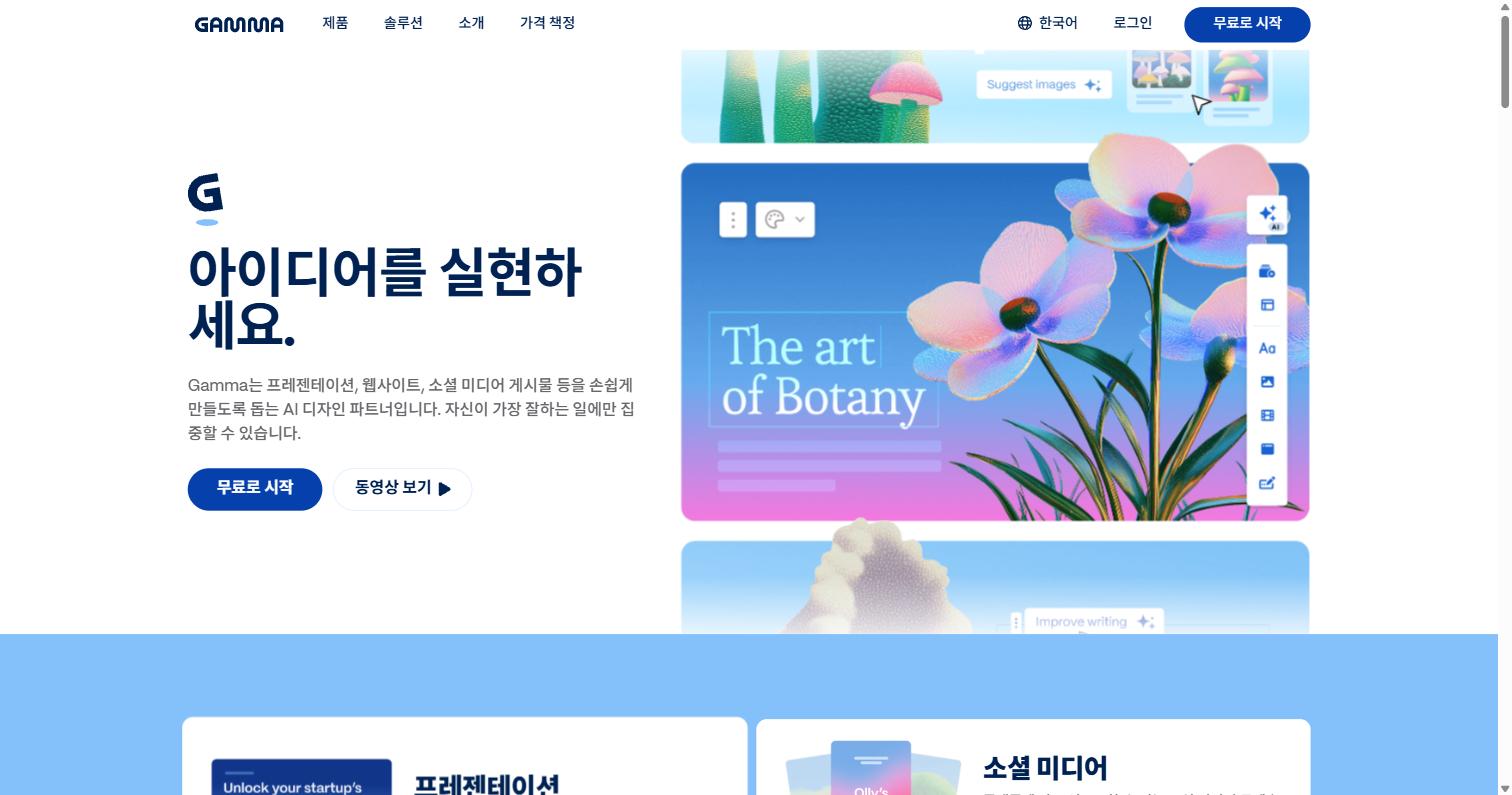 gamma.app 홈페이지
Plus AI (플러스 AI)
구글 슬라이드(Google Slides) 안에서 쓰는 확장 프로그램입니다. 구글 슬라이드를 이미 쓰고 있는 분이라면 새 도구를 배울 필요 없이, 슬라이드 상단 메뉴에서 “AI로 슬라이드 만들기”를 누르면 됩니다. 구글 워크스페이스(회사/학교 계정) 환경에서 작업하는 분에게 가장 잘 맞습니다. URL: plusdocs.com
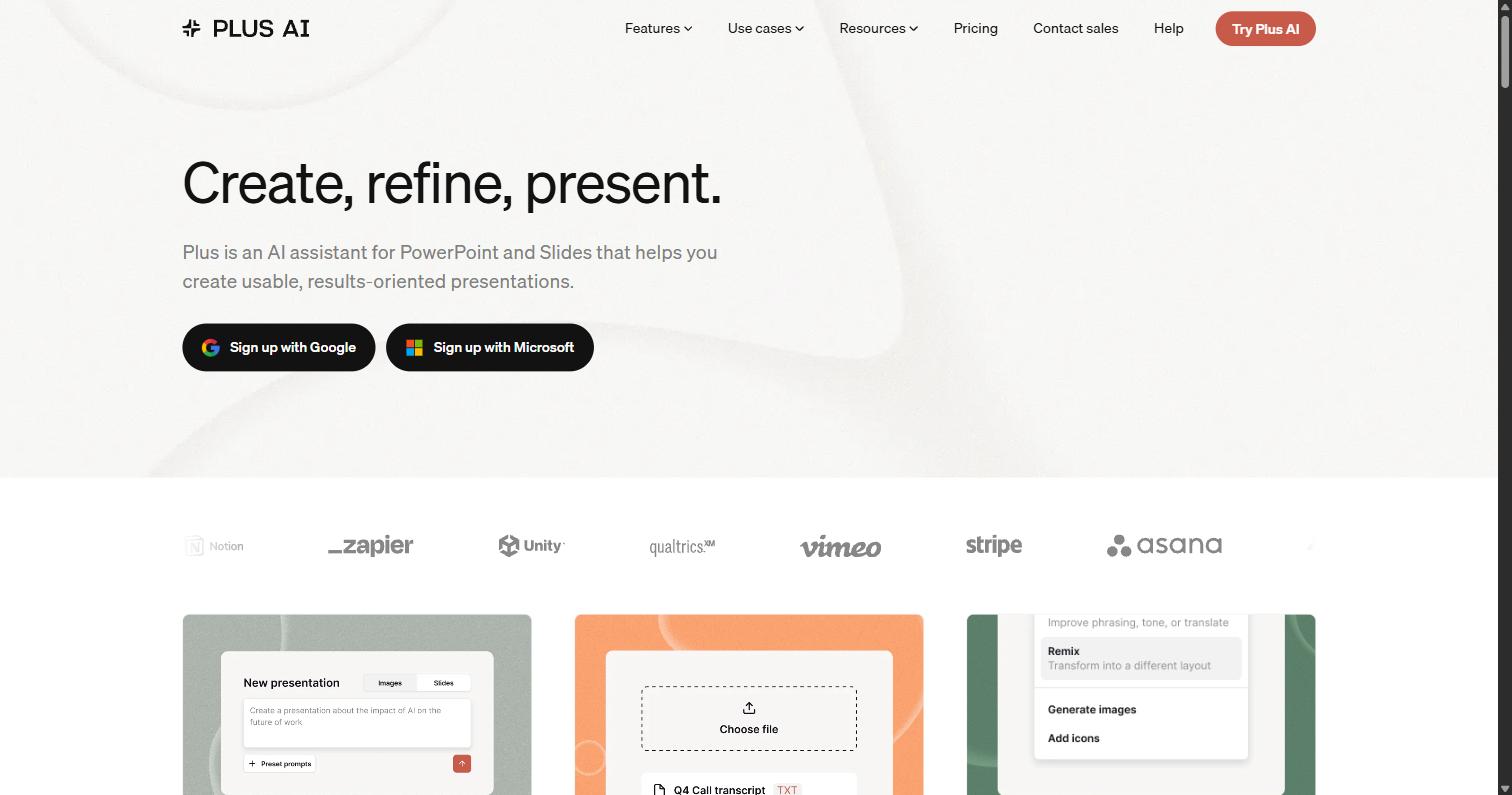 plusdocs.com 홈페이지
Slides AI (슬라이즈 AI)
역시 구글 슬라이드 확장 프로그램입니다. Plus AI와 비슷하지만, “텍스트를 넣으면 그 텍스트를 바탕으로 슬라이드를 자동 분할”하는 기능에 강점이 있습니다. 글을 이미 써놓은 상태에서 그걸 슬라이드로 바꾸고 싶을 때 유리합니다. URL: slidesai.app
 slidesai.app 홈페이지
⚠️ Plus AI와 Slides AI는 둘 다 구글 슬라이드 확장 프로그램입니다. 구글 슬라이드를 안 쓰는 분은 Gamma를 먼저 보는 게 낫습니다. Plus AI와 Slides AI는 무료 한도가 각각 다르며, 회사/학교 계정에서는 확장 프로그램 설치 권한이 막혀 있는 경우가 많으니 관리자 확인이 필요합니다.
⚠️ 각 도구의 무료 한도와 정확한 기능, 슬라이드 생성 장수 제한은 시시각각 바뀝니다. 이 글은 2026년 7월 체감 기준이며, 최신 정보는 각 사 공식 사이트에서 확인하세요. 출처: Gamma 요금제, Plus AI 요금제, Slides AI 요금제
같은 한국어 주제로 비교해봤습니다
이 섹션에서 배우는 것: 똑같은 한국어 문장을 넣었을 때 각 도구가 어디까지 만들어주는지 체감 차이.
테스트 주제는 하나로 통일했습니다.
“신규 사원을 위한 ‘효율적인 이메일 쓰는 법’ 10분 발표자료. 슬라이드 10장 분량.”
- Gamma: 목차를 5개 항목으로 먼저 제안한 뒤, 승인하면 본문 슬라이드 10~12장이 한 번에 만들어집니다. 이미지는 AI가 직접 생성하거나 무료 스톡 사진에서 추천해 줍니다. 색상 테마도 한 번에 잡아줘서 “그대로 써도 되는” 완성도가 나옵니다. 다만 한국어 텍스트는 약간 번역투인 경우가 있어 한 번 다듬어야 합니다.
- Plus AI: 구글 슬라이드 안에서 “Presentation”을 선택하면 주제를 입력받고, 목차와 슬라이드 초안을 만들어 줍니다. 구글 슬라이드의 익숙한 편집 화면에서 바로 수정할 수 있다는 게 큰 장점입니다. 한국어 텍스트 품질은 Gamma와 비슷하거나 약간 아래입니다.
- Slides AI: “Text to Slides”에 주제 텍스트를 넣으면, 그 텍스트를 슬라이드 단위로 쪼개줍니다. 이미 써둔 글이 있을 때 가장 효과적입니다. 처음부터 주제 한 줄만 넣고 시작하면 Gamma나 Plus AI보다 결과가 빈약합니다.
⚠️ 위 평가는 글 작성자가 2026년 7월에 직접 입력한 체감 결과입니다. AI 모델 버전이 바뀌면 결과가 달라질 수 있고, 같은 주제를 넣어도 그때그때 다른 결과가 나옵니다. “쓸 만한 첫 초안”을 5분 안에 받는 게 목적이지, “완성본”을 받는 게 목적이 아님을 먼저 알아두세요.
용도별 추천 — 어떤 경우에 뭘 쓸까
이 섹션에서 배우는 것: 상황별로 가장 잘 맞는 도구 한 가지씩.
| 상황 | 추천 도구 | 이유 |
|---|---|---|
| 빈 화면부터 시작해야 한다 | Gamma | 주제 한 줄 → 목차 → 본문까지 한 번에 |
| 구글 슬라이드에 익숙하다 | Plus AI | 새 도구를 배울 필요 없이 슬라이드 안에서 |
| 이미 쓴 글/보고서를 슬라이드로 바꾼다 | Slides AI | 텍스트 → 슬라이드 분할에 강점 |
| 결과물을 PDF/링크로 빠르게 공유해야 한다 | Gamma | 웹 링크 1회 클릭 공유, PDF/PPTX 내보내기 |
처음엔 상황에 상관없이 Gamma부터 한 번 써 보는 걸 추천합니다. 가입 절차가 가장 가볍고, 결과물이 바로 보이니까 “이게 5분 만에 되네?”라는 경험이 가장 빨리 됩니다. 익숙해진 뒤에는 구글 슬라이드를 주로 쓰는지, 파워포인트를 주로 쓰는지에 따라 하나씩 갈아타면 됩니다.
발표자료에 들어갈 이미지를 따로 뽑고 싶다면 무료 AI 이미지 생성 도구 비교 (2026)에 정리한 ChatGPT, Gemini, karlo, Copilot 4종이 잘 맞습니다. 도구가 만들어준 자리에 이미지 하나만 바꿔 넣어도 완성도가 확 올라갑니다.
5분 실습: Gamma로 첫 슬라이드 10장 만들기
이 섹션에서 배우는 것: 가입부터 다운로드까지 4단계. 초보가 가장 빨리 끝내는 루트.
왜 Gamma냐면 가입이 가장 가볍고 결과물이 한눈에 보이기 때문입니다. 구글 계정 하나면 1분 안에 시작할 수 있습니다.
1단계 — 접속하고 로그인하기
- 브라우저에서 gamma.app 을 엽니다.
- 오른쪽 위 “Sign up”을 누르고 구글 계정으로 들어갑니다. 계정이 없으면 “Continue with Google”로 1~2분 안에 만듭니다.
2단계 — 주제 입력하기
-
첫 화면에서 “Create new”를 누른 뒤 “Generate”를 고릅니다.
-
아래 프롬프트를 한국어로 그대로 적습니다.
주제: 신규 사원을 위한 '효율적인 이메일 쓰는 법' 대상: 입사 1개월 차 직장인 분량: 10분 발표, 슬라이드 10장 톤: 친근하지만 전문적 -
“Generate outline”을 누르면 목차 5~7개가 제안됩니다. 마음에 들면 “Generate”를 한 번 더 누릅니다.
3단계 — 결과물 다듬기
- 1~2분 안에 슬라이드 10장이 한 번에 만들어집니다. 각 슬라이드를 클릭하면 텍스트를 바로 수정할 수 있습니다.
- 이미지 위에 마우스를 올리면 “다른 이미지 추천” 버튼이 뜹니다. 마음에 안 드는 이미지만 바꿔도 됩니다.
- 오른쪽 위 “Share” → “Export”에서 PDF 또는 PPTX(파워포인트 파일)로 내보냅니다.
4단계 — 초보가 자주 하는 실수 2가지
- “AI가 만들어준 그대로 발표하려 하기”: AI가 만들어준 초안은 80점짜리입니다. 본인이 진짜로 말하고 싶은 문장 1~2개를 슬라이드당 직접 추가해야 90점이 됩니다. 그대로 발표하면 “어디서 본 것 같은” 느낌이 강하게 남습니다.
- 텍스트를 너무 길게 다시 적기: 슬라이드 하나당 문장 2~3줄이 최적입니다. 본문 전체를 적으면 발표자가 슬라이드를 읽기만 하게 되고, 청중은 시선을 어디에 둘지 모르게 됩니다.
“뭐라고 말해야 할지”가 먼저 떠오르지 않는다면, 발표 자체를 AI와 먼저 잡는 게 순서입니다. ChatGPT에게 글쓰기 시키는 3단계 프롬프트의 3단계(역할 · 구조 · 톤)를 발표 대본에 그대로 적용할 수 있습니다.
성공했다면 이제 당신은 “5분 안에 발표 자료 초안을 뽑아본 사람”입니다. 다음 발표 준비 때 처음부터 빈 슬라이드를 열지 않게 됩니다.
자주 묻는 질문 3가지
Q. 파워포인트(.pptx) 파일로 받을 수 있나요? Gamma는 무료 플랜에서도 PDF 내보내기가 되며, PPTX 내보내기는 유료 플랜에 포함된 경우가 많습니다. Plus AI와 Slides AI는 구글 슬라이드에서 “파일 → 다운로드 → Microsoft PowerPoint(.pptx)” 경로로 받을 수 있습니다. 출처: Gamma 요금제
Q. 회사 기밀 자료를 넣어도 되나요? 안 됩니다. 세 도구 모두 입력한 텍스트를 AI 처리를 위해 서버로 보냅니다. 사내 보고서 초안, 미공개 실적 수치 등은 넣지 마세요. 공개된 자료, 이미 발표된 내용만 넣는 것이 원칙입니다.
Q. 한국어로 만들면 어색하지 않나요? 2026년 기준 한국어 품질은 크게 개선되었습니다. 다만 한 번에 “그대로 써도 되는” 수준은 아니고, 번역투 어미와 어색한 명사는 한 번 다듬어야 합니다. AI 모델의 한국어 품질 차이는 한국어 잘하는 AI 순위 (2026)에 정리해 두었습니다.
요약
3가지를 한 문장씩만 기억해도 결과가 달라집니다.
- 빈 화면부터 → Gamma. 주제 한 줄 → 목차 → 본문까지 한 번에.
- 구글 슬라이드 안에서 → Plus AI. 새 도구를 배울 필요 없이.
- 글을 슬라이드로 바꾼다면 → Slides AI. 텍스트 분할에 강점.
처음 1주일은 한 가지만 매일 써 보세요. “발표 자료는 빈 슬라이드부터 시작하는 거야”라는 습관이 깨지는 데 보통 2~3일이면 충분합니다. 다음 글에서는 “AI가 만들어준 초안을 30분 안에 90점으로 다듬는 5가지 수정 포인트”를 다룰 예정입니다.