블로그 썸네일 하나, 카드뉴스 한 장, 발표 자료 표지 하나. 2026년엔 이런 걸 AI에게 맡기는 게 당연해졌는데, 정작 “그래서 무료로 뭘 쓰지?” 하고 막히는 분이 많습니다. 도구는 많은데 가격표는 매일 바뀌고, 영어 프롬프트 기준 리뷰만 있어서 한국어로 써놓고 결과가 어색하더라 하는 경우도 많죠.
요약 (TL;DR): ChatGPT · Gemini · Copilot 핵심 요약 무료로 쓸 수 있는 현역은 세 개입니다. ChatGPT는 글쓰기와 이미지를 한 화면에서 오갈 수 있고 한국어 긴 묘사를 가장 안정적으로 소화하며, Gemini는 Imagen 계열 모델이라 사진 느낌의 사실적 이미지에 강한 대신 세밀한 묘사보다 한 문장 요약형 프롬프트에 더 잘 반응하고, Copilot은 매일 무료 크레딧이 리필돼 별도 결제 없이 씁니다. 한국어 특화로 자주 언급됐던 카카오 karlo는 2025년 10월 31일부로 서비스가 완전히 종료돼 karlo.kakao.com·karlo.ai 모두 접속되지 않으므로 현역 비교에서 제외했습니다 — 한국 정서 묘사가 중요하면 ChatGPT가 대안입니다. 정확한 1일·1개월 크레딧 숫자는 수시로 바뀌므로 쓰는 시점에 각 사 공식 페이지에서 다시 확인하세요.
이 글은 5분 안에 읽고 당장 하나를 골라 써보는 비교 가이드입니다. ChatGPT, Gemini, Microsoft Copilot 세 가지를 한국 독자 시점에서만 정리했습니다. (한국어 특화로 자주 언급되던 카카오 karlo는 2025년 10월에 서비스가 종료돼 현역 비교에서 제외했습니다. 종료 사실은 아래에서 짧게 짚습니다.)
왜 지금 무료 도구가 중요한가? 2026년엔 AI 이미지가 “특별한 기능”이 아니라 일상 도구가 됐습니다. 썸네일·카드뉴스·프레젠테이션 표지까지 매일 쓰이는데, 매번 유료 결제를 하면 한 달에 수만 원이 깨집니다. 무료 한도 안에서 용도별로 하나씩 골라 쓰면 충분합니다.
무료 AI 이미지 생성 도구, 2026년 8월 기준 라인업
이 섹션에서 배우는 것: 3개 현역 도구(ChatGPT·Gemini·Copilot)의 한 줄 정체성과 어디서 쓰는지. 종료된 karlo는 참고용으로 짧게 정리합니다.
ChatGPT (OpenAI)
채팅창에 “이미지 그려줘”라고 쓰면 바로 나옵니다. 2026년 현재 무료 계정도 이미지 생성이 열려 있고, 영어뿐 아니라 한국어 프롬프트도 잘 받습니다. 글쓰기와 이미지를 한 화면에서 왔다 갔다 할 수 있다는 게 가장 큰 장점. URL: chatgpt.com
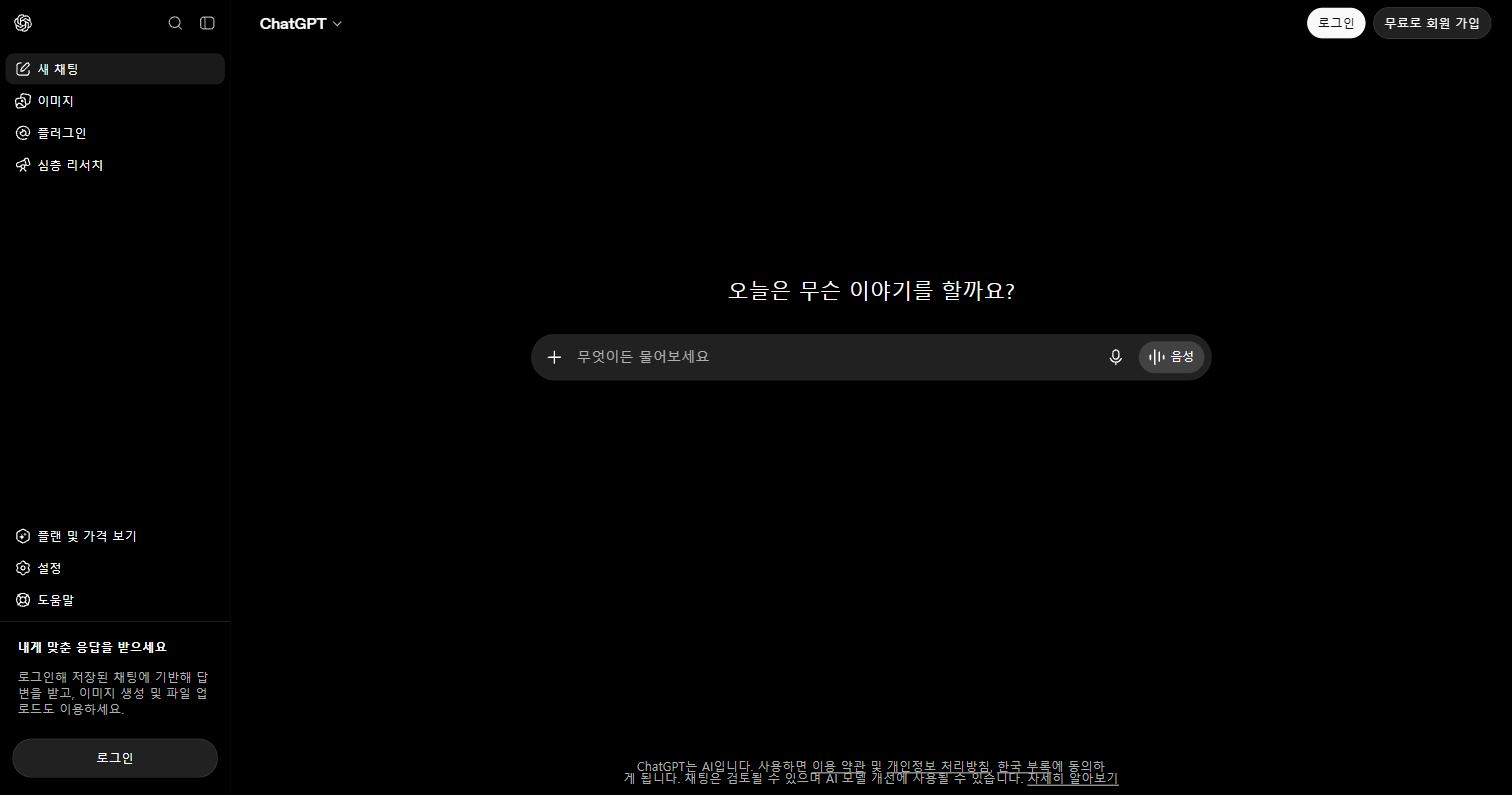 chatgpt.com 홈페이지
Gemini (Google)
구글 계정 하나면 바로 씁니다. Imagen 계열 모델이 깔려 있어서 사진 느낌의 사실적 이미지가 잘 나옵니다. 한국어 프롬프트를 받긴 하지만, 세밀한 묘사보단 한문장 요약형 프롬프트에 더 잘 반응합니다. URL: gemini.google.com
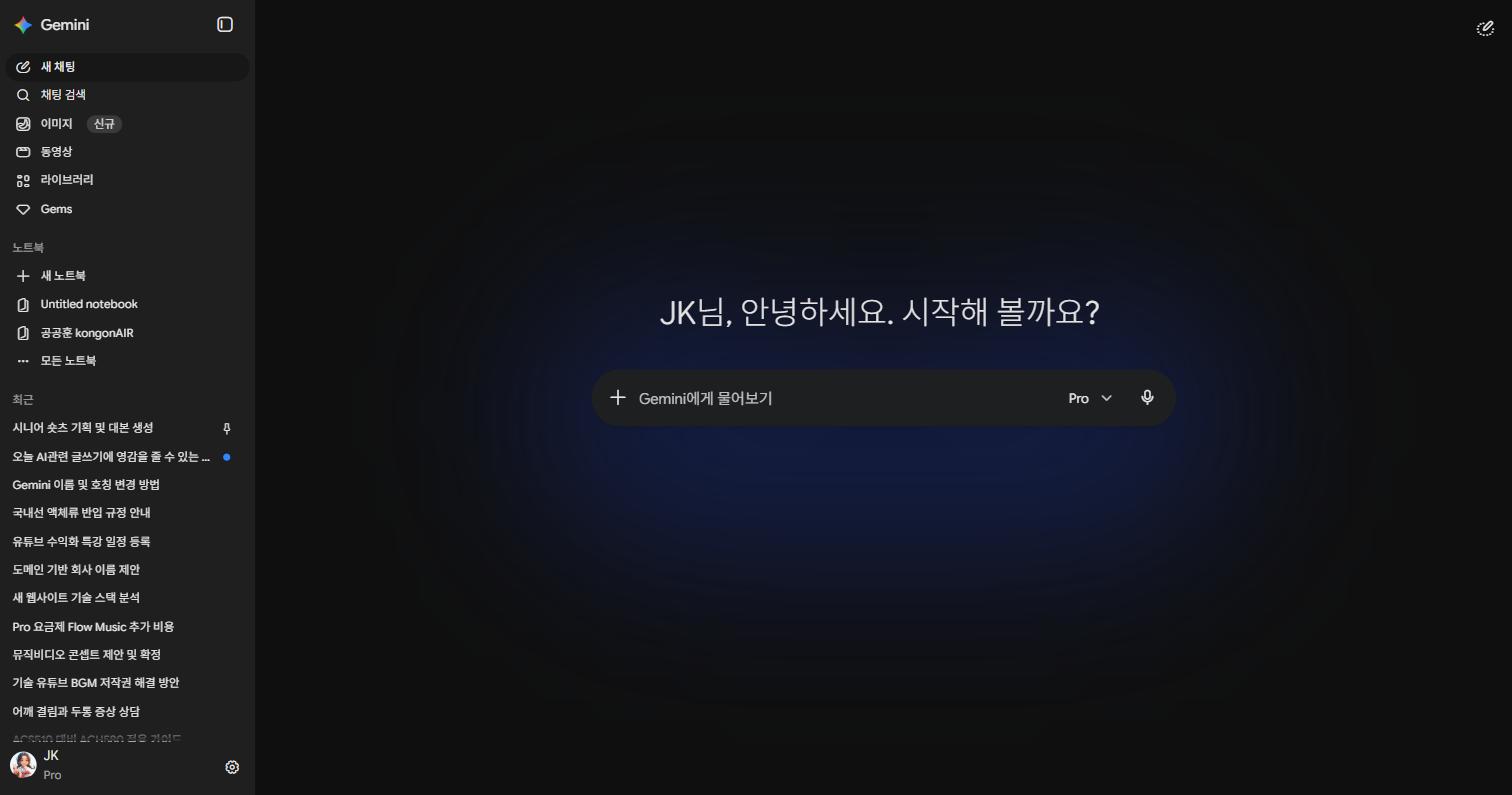 gemini.google.com 홈페이지
카카오 karlo — 2025년 10월 서비스 종료
과거 한국어 프롬프트에 특화된 카카오의 이미지 생성 모델이었습니다. “비 오는 서울 밤, 빛나는 빌딩 앞 우산 쓴 사람”처럼 한국 정서·공간을 묘사할 때 가장 자연스러웠지만, 2025년 10월 31일부로 서비스가 완전히 종료됐습니다. karlo.kakao.com·karlo.ai 도메인 모두 현재 접속되지 않으므로 더 이상 사용할 수 없습니다. 한국 정서 표현이 중요하다면 아래 세 도구 중 ChatGPT가 한국어 긴 묘사를 가장 안정적으로 소화합니다.
Microsoft Copilot
이전 이름은 Bing Image Creator. 무료 Microsoft 계정으로 바로 쓸 수 있고, DALL-E 기반 모델로 이미지를 뽑아줍니다. 가입 절차가 가장 가볍고, 별도 결제 없이 매일 무료 크레딧이 리필됩니다. 초보자가 가장 먼저 열어볼 도구로 이 글에서 추천합니다. URL: copilot.microsoft.com / 이미지 전용: designer.microsoft.com
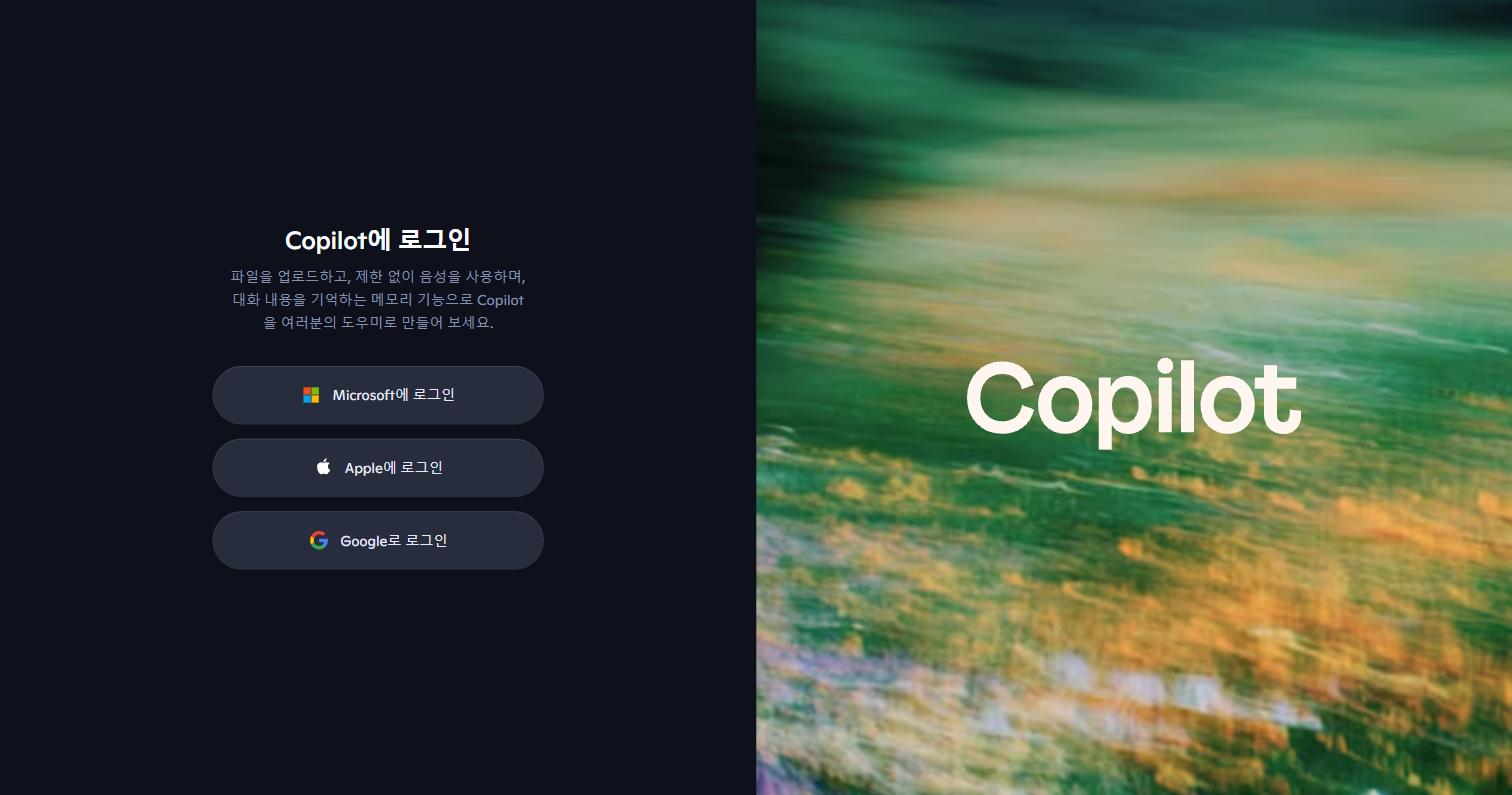 copilot.microsoft.com 홈페이지
같은 한국어 프롬프트로 비교해봤습니다
이 섹션에서 배우는 것: 똑같은 한국어 문장을 넣었을 때 각 도구가 어떻게 반응하는지 체감 차이.
테스트 문장은 하나로 통일했습니다.
“비 오는 서울 밤, 젖은 아스팔트 위로 빛나는 빌딩 앞, 파란 우산을 쓴 사람”
- ChatGPT: 사람 비율과 우산 표현이 가장 안정적이었습니다. 다만 가로 세로 비율을 한국어로 쓰면 가끔 무시합니다. 비율은 “16:9로 그려줘”처럼 짧게 쓰는 게 잘 먹힙니다.
- Gemini: 빗물 반사, 빌딩 조명의 사실감이 가장 좋았습니다. 다만 “서울”이라는 단어의 한국적 뉘앙스는 약하게 반영됩니다. 도시 풍경보다 정물·제품 사진에 더 강합니다.
- karlo(서비스 종료 전, 2026년 7월 테스트 기준): 한국적 정서(우산 색, 빌딩 형태, 노점 느낌)를 가장 잘 잡았습니다. 한국어 긴 묘사를 그대로 넣어도 어색하지 않다는 게 큰 장점이었습니다. 현재는 서비스가 종료돼 이 결과는 과거 기록입니다.
- Copilot: 반응이 가장 빠르고 결과 4장을 한 번에 줍니다. 품질은 ChatGPT와 비슷하거나 약간 아래지만, 초보가 실패 확률이 가장 낮습니다. 한국어 프롬프트도 무난하게 소화합니다.
⚠️ 위 평가는 글 작성자가 2026년 7월에 직접 입력한 체감 결과입니다. 모델 버전이 바뀌면 결과가 달라질 수 있고, 같은 프롬프트를 넣어도 그때그때 다른 이미지가 나옵니다. “이쁘게 나올 때까지 3~4번 다시 그리기”가 모든 도구의 기본 사용법입니다.
무료 한도 한눈에 보기
이 섹션에서 배우는 것: 어디서 계정을 만들고 무료 한도는 어느 정도인지.
| 도구 | 로그인 | 무료 한도(2026-07 체감) | 한국 결제 |
|---|---|---|---|
| ChatGPT | OpenAI 계정 | 매일 정량 생성 가능, 모델에 따라 제한 | 유료 플러스 결제 가능 |
| Gemini | Google 계정 | 무료, 일간 사용량에 따라 제한 | 유료 Advanced 별도 |
| karlo | — | 2025년 10월 서비스 종료 (사용 불가) | — |
| Copilot | Microsoft 계정 | 매일 무료 크레딧 리필 | 별도 결제 불필요 |
⚠️ 정확한 1일/1개월 크레딧 숫자는 각 도구 정책에 따라 수시로 바뀝니다. 이 글을 읽는 시점의 최신 한도는 반드시 각 도구 공식 사이트에서 다시 확인해 주세요. 출처: OpenAI 요금제, Gemini 요금제, Microsoft Copilot (카카오 karlo는 2025년 10월 서비스 종료로 링크 제외)
5분 실습: Copilot으로 첫 이미지 만들기
이 섹션에서 배우는 것: 가입부터 다운로드까지 3단계. 초보가 가장 빨리 끝내는 루트.
왜 Copilot이냐면 가입 절차가 가장 가볍고 매일 무료 한도가 리필되기 때문입니다. Microsoft 계정(Outlook, Hotmail, Xbox 계정 모두 가능) 하나면 1분 안에 시작할 수 있습니다.
1단계 — 접속하고 로그인하기
- 브라우저에서 copilot.microsoft.com 을 엽니다.
- 오른쪽 위 “로그인”을 누르고 Microsoft 계정으로 들어갑니다. 계정이 없으면 “계정 만들기”로 2~3분 안에 만듭니다.
2단계 — 프롬프트 입력하기
아래쪽 입력창에 한국어로 그대로 적습니다.
파란 우산을 쓴 여자가 비 오는 밤 서울 골목을 걸어가는 모습, 시네마틱, 16:9엔터를 누르면 10~20초 안에 보통 4장의 이미지가 나옵니다. 마음에 드는 걸 클릭하면 커지고, 우측 상단 다운로드 아이콘으로 저장합니다.
3단계 — 초보가 자주 하는 실수 2가지
- 설명을 너무 길게 쓰기: 3문장 이내가 가장 결과가 좋습니다. “왼쪽엔 A, 오른쪽엔 B, 배경엔 C, 조명은 D” 식으로 길게 쓰면 AI가 헷갈립니다.
- 비율 표시 안 하기: 썸네일이면
16:9, 세로 카드뉴스면9:16, 인스타그램 정사각이면1:1처럼 비율을 한 글자로 꼭 적어줍니다. 비율이 없으면 도구 마음대로 정해집니다.
성공했다면 이제 당신은 “무료로 AI 이미지를 만들 줄 아는 사람”입니다.
그래서 어떤 도구를 쓸까?
용도별 한 줄 추천으로 정리합니다.
- 처음 한 장 빨리 뽑고 싶다 → Copilot. 가입이 가장 가볍고 매일 무료 리필.
- 한국 정서·공간 표현이 중요하다 → ChatGPT. 한국어 긴 묘사를 가장 안정적으로 소화. (이 자리엔 과거 karlo가 있었지만 2025년 10월 서비스 종료로 빠졌습니다.)
- 글쓰기와 이미지를 한 화면에서 → ChatGPT. 채팅 흐름에서 바로 시안을 받을 수 있음.
- 사실적인 사진 느낌이 필요하다 → Gemini. Imagen 기반 사진 질감이 강함.
첫 글이라 비워 둔 “다음에 읽을 만한 글” 자리를 이제 채울 수 있습니다 — 생성한 이미지를 다루는 AI로 사진 배경 지우고 편집하기 (2026), Canva AI로 색칠 도안을 뽑는 Canva AI로 무료 색칠 도안 만들기 (2026). 예고했던 “AI 이미지 프롬프트 잘 쓰는 법”은 한국어로 프롬프트를 화면에서 조립하는 AI 이미지 프롬프트 조립기 도구로 준비했고, 무료 AI 도구 관련 글은 무료 AI 도구 태그 아카이브에 모아 두었습니다.
무료 한도 안에서 용도별로 하나씩만 손에 익혀두면, 다음엔 5분이 아니라 1분 만에 첫 장을 뽑게 됩니다.