아이들이 좋아하는 공룡, 동물, 혹은 알파벳 색칠 도안을 매번 인터넷에서 찾으시나요? 이제는 **Canva(캔바)**의 무료 AI 이미지 생성 도구를 활용해 원하는 주제의 색칠 도안을 3분 만에 직접 만들 수 있습니다.
요약 (TL;DR): Canva Magic Media 색칠 도안 핵심 요약 Canva 무료 계정의 Magic Media로 원하는 주제의 색칠 도안을 3분 안에 직접 만들 수 있습니다. 시작 경로는 ‘디자인 만들기 → A4 문서 → 왼쪽 앱 메뉴에서 Magic Media 검색’이고, 프롬프트에 “두꺼운 검은색 선으로만”, “명암 없음”, **“완전한 흰색 배경”**을 반드시 넣어야 인쇄했을 때 깔끔하게 나옵니다. 동물 두 마리처럼 겹치는 도안은 “단순하고 굵은 외곽선”, “칠하기 쉬운 넓은 여백”을 더하고, 알파벳 워크시트는 AI가 글자 모양을 찌그러뜨리므로 그림만 AI로 만들고 글자는 Canva 기본 텍스트 도구로 덧붙이는 편이 깔끔합니다. 내보내기는 ‘PDF 인쇄용’을 골라야 화질이 유지되고, 프린터는 흑백(Grayscale)으로 설정해 컬러 잉크를 아끼며, 물감·사인펜을 쓸 예정이면 120~150g 도화지를 씁니다.
이번 글에서는 “어떤 AI 도구로 어떻게 만드는지”에 초점을 맞춰, 초보자도 쉽게 따라 할 수 있는 Canva AI 프롬프트 레시피와 실제 생성 예시를 소개합니다.
Canva Magic Media로 시작하기
Canva는 디자인 도구로 잘 알려져 있지만, 텍스트를 이미지로 바꿔주는 ‘Magic Media(매직 미디어)‘라는 강력한 AI 기능을 무료 티어에서도 제공합니다. 한국어를 완벽하게 지원하며 직관적인 UI 덕분에 누구나 쉽게 접근할 수 있습니다.
- 준비물: Canva 무료 계정
- 시작 방법: Canva에 로그인 후 ‘디자인 만들기’ ➔ ‘A4 문서(가로/세로)’ 선택 ➔ 왼쪽 메뉴의 ‘앱’에서 ‘Magic Media’ 검색 후 실행.
 canva.com 홈페이지
1. 공룡 색칠 도안 만들기 (기본편)
가장 단순하고 명확한 선으로 이루어진 도안을 만드는 프롬프트입니다. 아이들이 칠하기 좋게 복잡한 명암(shading)을 없애는 것이 핵심입니다.
💡 추천 프롬프트 (그대로 복사해서 써보세요):
“귀여운 티라노사우루스 공룡 한 마리, 두꺼운 검은색 선으로만 그려진 흑백 라인아트 색칠 도안, 명암 없음, 복잡한 배경 없음, 아이들을 위한 단순한 형태, 완전한 흰색 배경.”
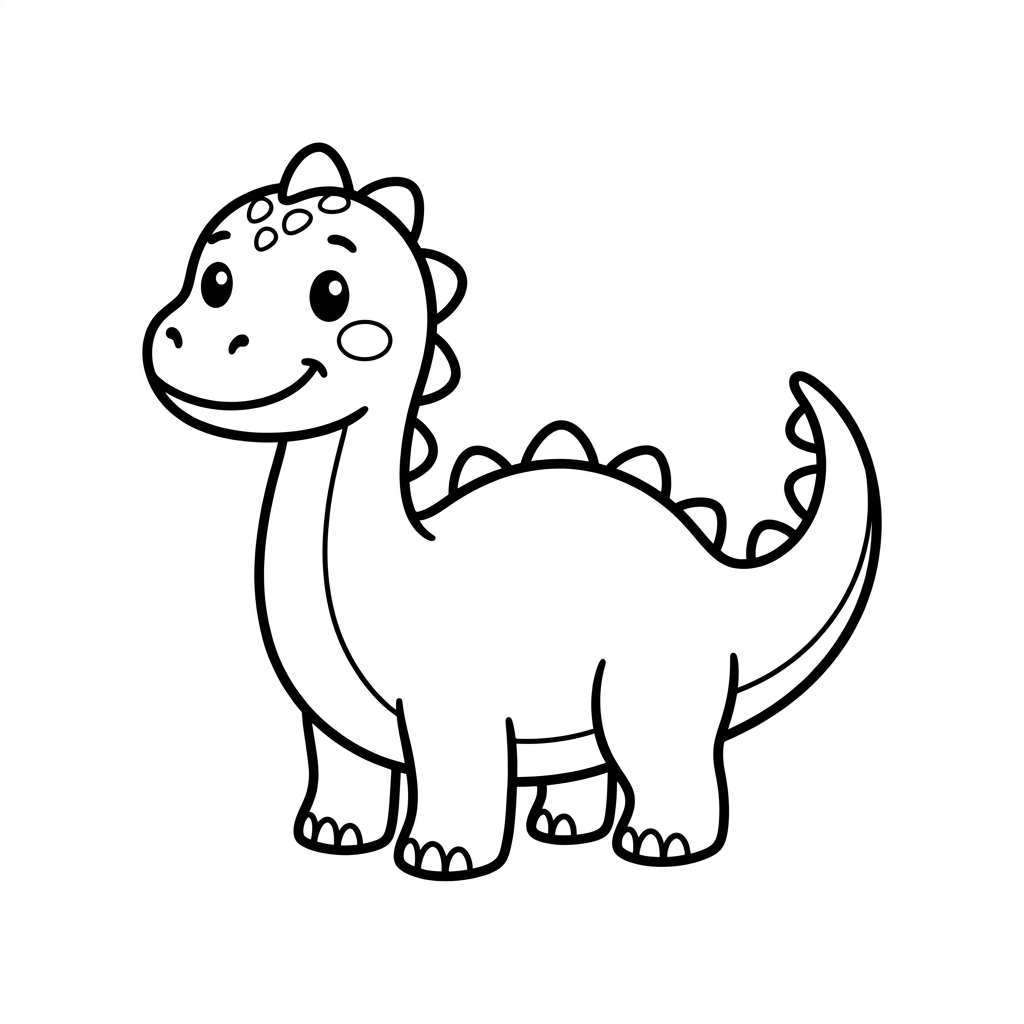
팁: ‘명암 없음(no shading)‘과 ‘완전한 흰색 배경’이라는 키워드를 꼭 넣어야 인쇄했을 때 깔끔하게 나옵니다.
2. 두 마리 동물 도안 만들기 (응용편)
동물이 두 마리 이상 등장하거나 특정 행동을 하는 도안도 쉽게 만들 수 있습니다.
💡 추천 프롬프트:
“즐겁게 장난치는 귀여운 강아지와 새끼 고양이, 아이들을 위한 흑백 색칠공부 도안, 단순하고 굵은 외곽선, 명암과 회색 톤 없음, 칠하기 쉬운 넓은 여백, 순백색 배경.”
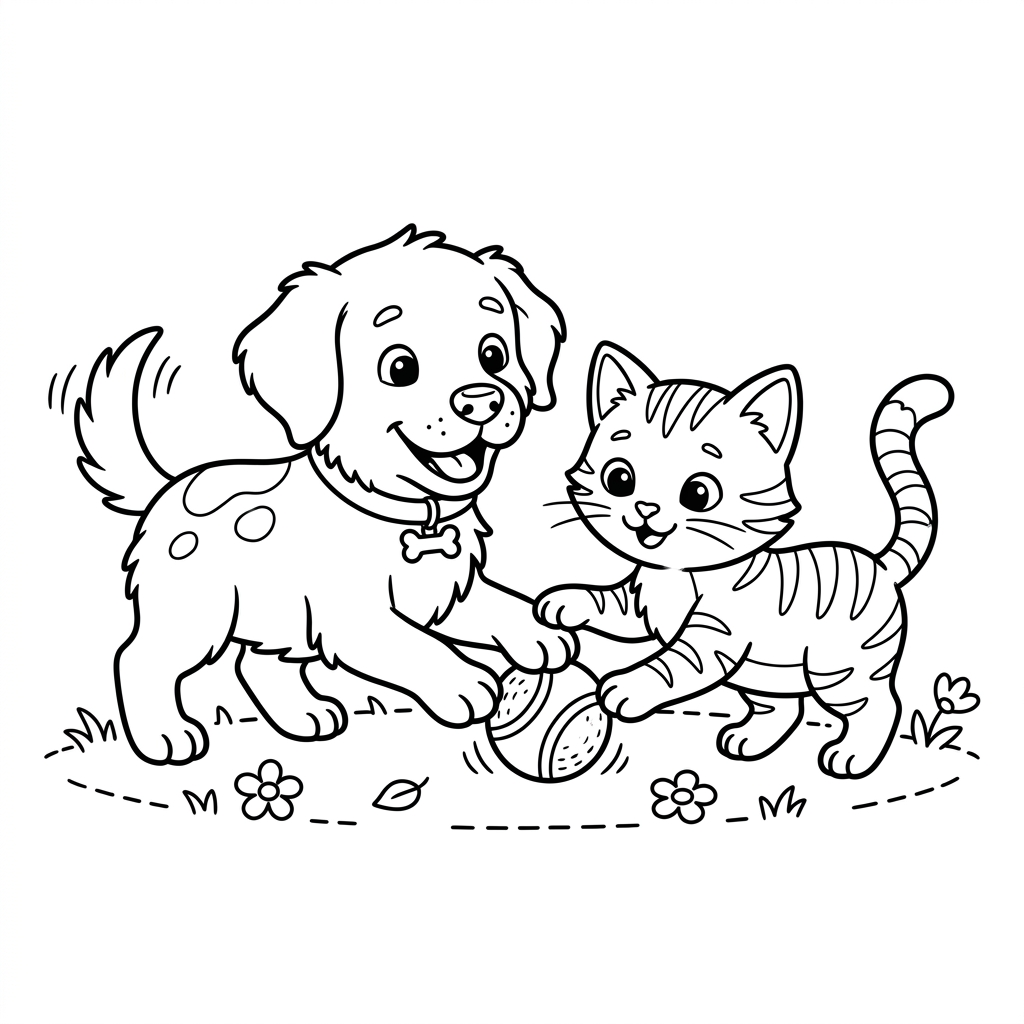
팁: 동물이 겹치는 부분이 복잡해질 수 있으므로 ‘단순하고 굵은 외곽선’, ‘칠하기 쉬운 넓은 여백’ 키워드를 추가하면 더 안정적인 결과물이 나옵니다.
3. 알파벳 학습 워크시트 만들기 (학습용)
단순한 그림을 넘어, 유아용 알파벳 학습 자료도 만들 수 있습니다.
💡 추천 프롬프트:
“가운데에 크게 적힌 대문자 ‘A’, 그 주변에 사과(Apple)와 악어(Alligator)가 있는 흑백 라인아트 색칠 도안, 유아용 알파벳 학습 워크시트 스타일, 매우 단순한 선, 명암 없음, 흰색 배경.”
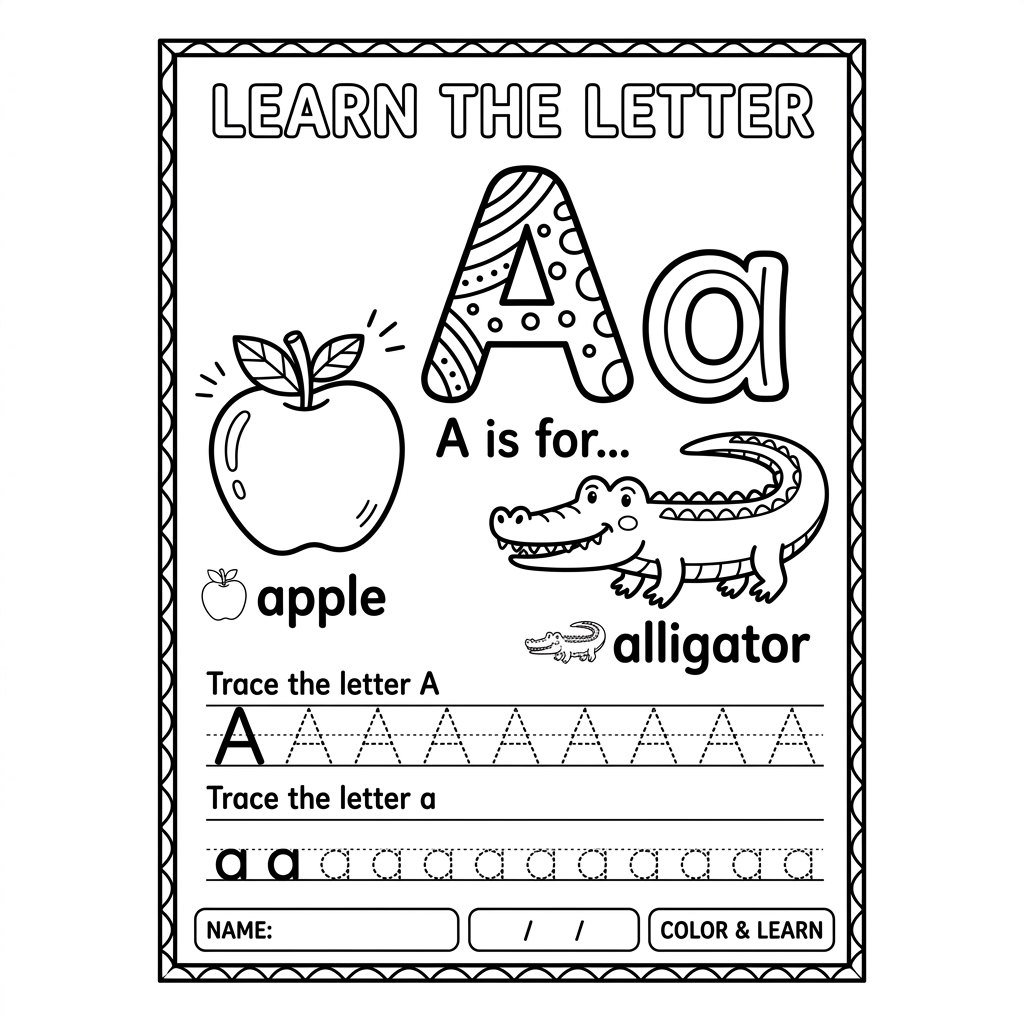
팁: Canva AI가 글자를 생성할 때 가끔 모양이 찌그러질 수 있습니다. 이때는 이미지만 AI로 생성하고, 글자(A)는 Canva의 기본 ‘텍스트’ 도구를 사용해 덧붙이는 것이 훨씬 깔끔합니다.
인쇄할 때는 무엇을 설정해야 할까?
AI로 만든 이미지를 Canva 캔버스(A4 크기)에 꽉 차게 배치한 뒤 인쇄하면 됩니다.
- 다운로드: 화면 오른쪽 위 ‘공유’ ➔ ‘다운로드’ ➔ 파일 형식을 PDF 인쇄용으로 선택하면 화질이 깨지지 않습니다.
- 프린터 설정: 컬러 잉크를 낭비하지 않도록 인쇄 설정에서 반드시 ‘흑백(Grayscale)’ 모드로 설정하세요.
- 용지: 일반 A4 용지도 좋지만, 물감이나 사인펜을 쓸 예정이라면 약간 두꺼운 120g~150g 도화지를 프린터에 넣어 출력하면 좋습니다.
이제 인터넷에서 색칠 도안을 찾느라 시간을 보내지 마시고, 아이가 원하는 주제를 Canva AI에 입력해 세상에 하나뿐인 도안을 직접 만들어보세요!