AI로 PDF 요약 잘하는 법과 AI 번역 도구 비교에서는 NotebookLM·DeepL·Google 번역 같은 범용 도구를 다뤘습니다. 이번엔 “PDF 하나 붙잡고 질문만 계속하고 싶다”, “문서 파일 하나를 통째로 번역해서 받고 싶다”처럼 목적이 좁혀졌을 때 쓰기 좋은 전용 도구 2가지를 소개합니다.
요약 (TL;DR): ChatPDF · 파파고 핵심 요약 목적이 좁혀졌을 때 쓰는 전용 도구 둘입니다. ChatPDF는 PDF·Word·PowerPoint·마크다운·텍스트 파일을 올려두고 문서 맥락 안에서 계속 질문하는 방식으로, 무료 플랜은 하루 2개 문서까지이며 UI·질문·답변 모두 한국어가 되고 회원가입 없이도 써볼 수 있습니다. 파파고는 문서 파일 자체를 통째로 번역하며 조건은 용량 10MB 이하·글자 수 1만자 이하, 문서 번역은 한국어→영어·영어→한국어 두 언어쌍만 지원하고 번역본은 7일간 내려받을 수 있으며 총 14일 뒤 자동 삭제됩니다. 여러 문서를 한꺼번에 비교해야 하면 ChatPDF 대신 NotebookLM(최대 50개), 그 밖의 언어쌍 문서는 DeepL·Google 번역 쪽이 맞습니다. 텍스트가 아니라 이미지로 된 스캔본 PDF는 ChatPDF가 인식하지 못하므로 OCR을 먼저 거쳐야 합니다.
ChatPDF와 파파고는 각각 언제 쓸까?
| 도구 | 용도 | 무료 사용 | 한국어 |
|---|---|---|---|
| ChatPDF | PDF(및 Word·PPT 등)를 올리고 채팅하듯 질문 | O (하루 2개 문서) | O (UI·질문·답변 모두 한국어 지원) |
| 파파고 (Papago) | 문서 파일을 통째로 번역 | O | O (네이버, 한국어 기본) |
ChatPDF — PDF를 올리고 계속 질문하기
PDF를 업로드하면 그 문서를 “기억”하고, 이어지는 질문에 문서 맥락 안에서 답합니다. PDF뿐 아니라 Word·PowerPoint·마크다운·텍스트 파일도 지원합니다. 무료 플랜은 하루 2개 문서까지 분석할 수 있고, 그 이상은 유료(ChatPDF Plus, 무제한)로 넘어갑니다.
- URL: chatpdf.com
- 한국어: 사이트 상단 언어 메뉴에서 한국어로 바꿀 수 있고, 질문·답변 모두 한국어로 주고받을 수 있습니다.
- 시작 방법: 사이트에서 PDF를 드래그해 올리면 바로 채팅창이 뜹니다. 회원가입 없이도 사용해볼 수 있습니다.
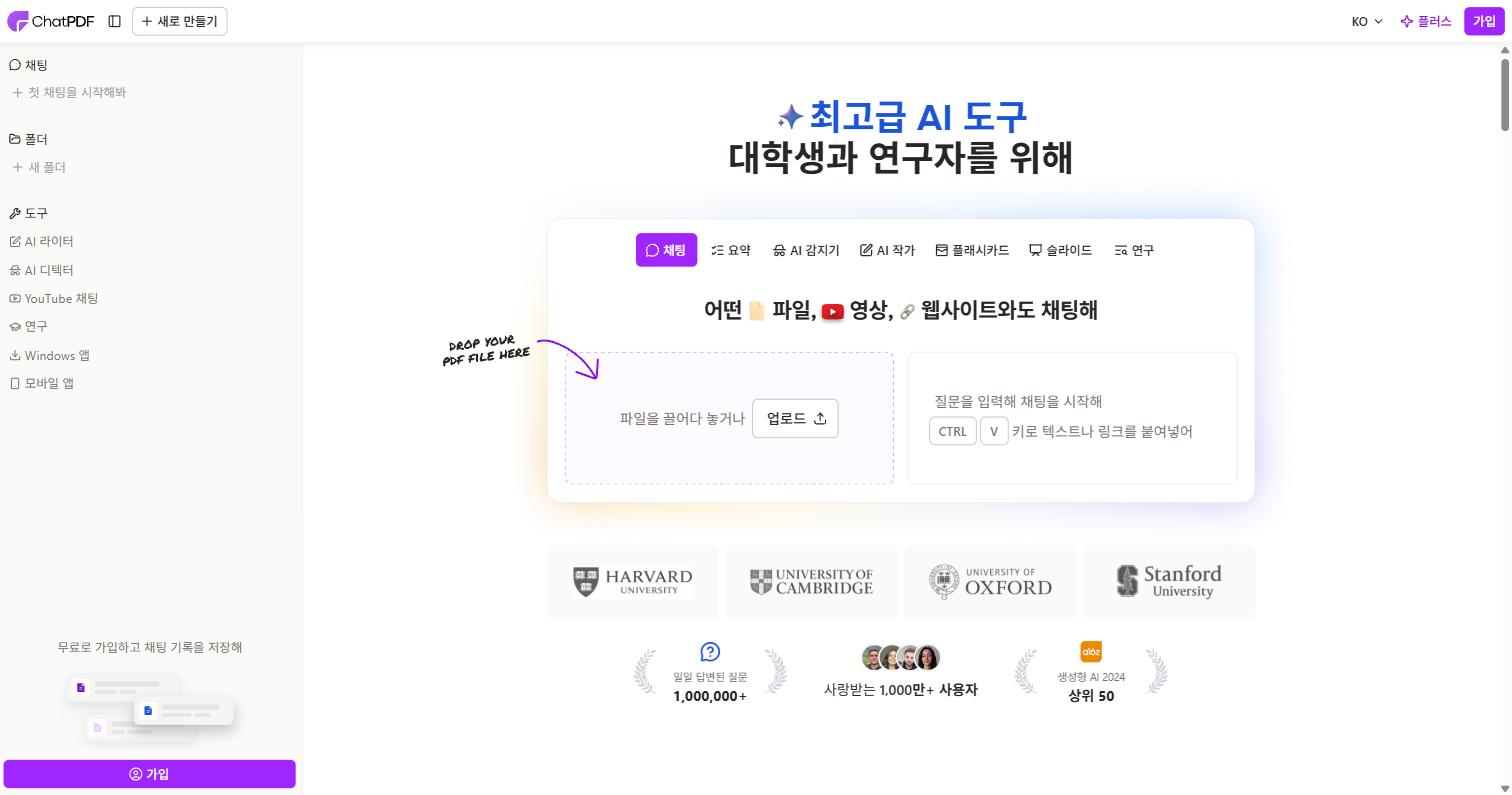 chatpdf.com 홈페이지
잘 안 되는 경우
- 하루 2개 제한: 여러 문서를 한꺼번에 비교해야 한다면 AI로 PDF 요약 잘하는 법 방법 1(NotebookLM, 최대 50개)이 더 적합합니다. ChatPDF는 “문서 하나를 붙잡고 깊게 질문”하는 용도에 맞습니다.
- 스캔본·이미지 PDF: 텍스트가 아니라 이미지로 된 PDF는 인식이 안 될 수 있습니다. 같은 글의 방법 5(OCR 먼저 처리)를 참고하세요.
파파고 — 문서 파일 통째로 번역하기
네이버가 만든 번역 서비스로, 텍스트·이미지·웹사이트뿐 아니라 문서 파일 자체를 업로드해 번역하는 기능이 있습니다. 한국어를 포함해 14개 언어를 지원합니다.
- URL: papago.naver.com
- 문서 번역 조건: 파일 용량 10MB 이하, 글자 수 1만자 이하. 문서 번역은 한국어→영어, 영어→한국어 언어쌍을 지원합니다. 번역된 문서는 7일간 다운로드할 수 있고, 이후 7일은 목록 확인만 가능하며 총 14일 뒤 자동 삭제됩니다.
- 시작 방법: 별도 설치 없이 papago.naver.com에서 바로 씁니다. PC·모바일웹 모두 지원합니다.
잘 안 되는 경우
- 한↔영 외의 언어쌍 문서: 문서 번역 기능 자체는 한국어·영어 조합에 한정됩니다. 다른 언어 문서는 AI 번역 도구 비교의 DeepL·Google 번역(텍스트 붙여넣기 방식)을 쓰는 게 낫습니다.
- 14일 뒤 기록 삭제: 번역 결과를 계속 보관하려면 다운로드 후 별도로 저장해두세요.
자주 묻는 질문 2가지
Q. 둘 다 무료인가요? ChatPDF는 하루 2개 문서까지 무료, 파파고 문서 번역은 무료입니다(용량·글자수 제한 있음). 출처: chatpdf.com, papago.naver.com
Q. 어떤 상황에 뭘 써야 하나요? PDF 내용을 이해하려고 질문을 반복할 거면 ChatPDF, 문서 파일 자체를 다른 언어로 통째로 바꿔야 하면 파파고를 쓰세요. 두 도구는 용도가 겹치지 않아 같이 써도 됩니다.